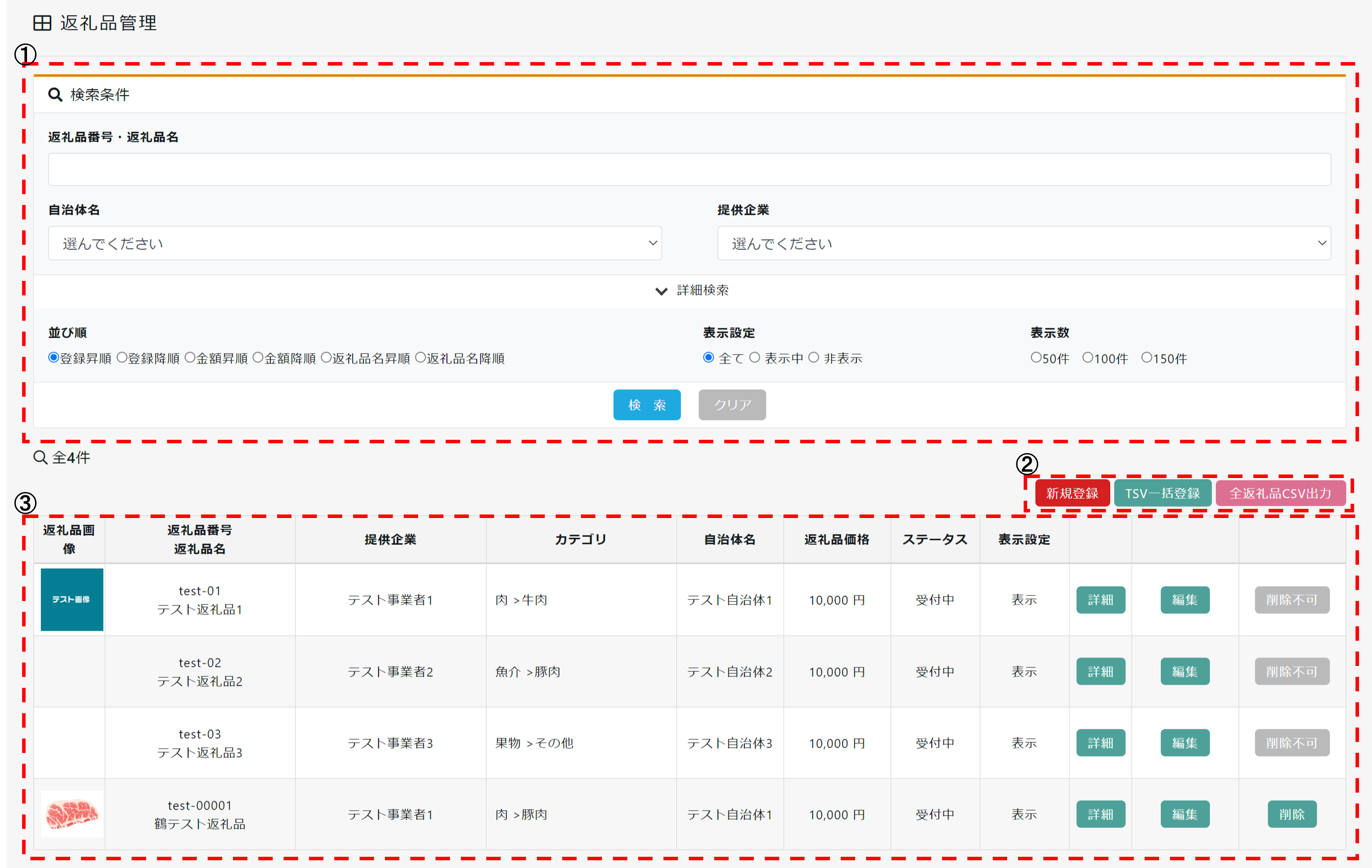
ポータルサイトに掲載する返礼品の登録や編集などの管理が行えます。
| 番号 | 内容 |
|---|---|
| ① | 登録されている返礼品の絞り込み、検索が行えます。 |
| ② | 新規登録:返礼品を新規で登録できます。 TSV一括登録:TSVファイルを使って返礼品の一括登録を行うことができます。 ※チーム管理画面でのみTSV一括登録が可能です。自治体管理画面で一括登録する場合は、CSVデータ取込みとなります。 全返礼品CSV出力:返礼品の情報をCSV形式で出力します。 |
| ③ | 登録されている返礼品が表示されます。 詳細ボタンから詳細の確認、編集ボタンから返礼品情報の編集 削除ボタンから返礼品の削除が行えます。 ※寄附されたことのある返礼品は削除できません。 |
【②の「寄附者情報出力」でデータ出力を行う時の注意点】
「寄附者情報出力」をクリックすると下記画面が表示されます。
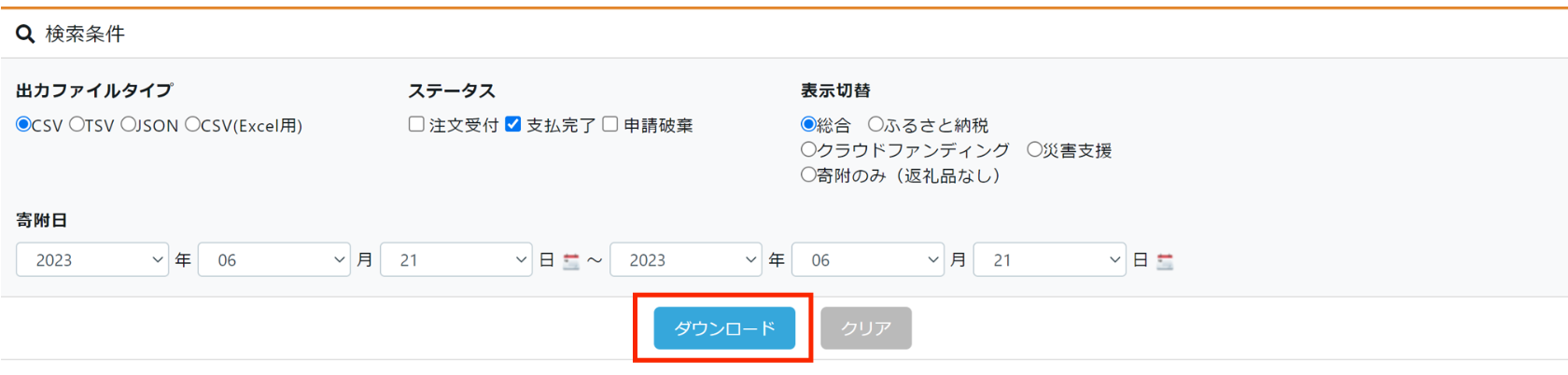
「ダウンロード」ボタンを押すと下記画面が表示されます。

「ダウンロード」ボタンを押すとデータのダウンロードが行えます。
ダウンロードされるファイルは、CSV形式となっているためExcelで開く際は、「https://sakusaku-office.com/excel/post-11647/」を参考に操作を行うと文字化けするのを防ぐことができます。
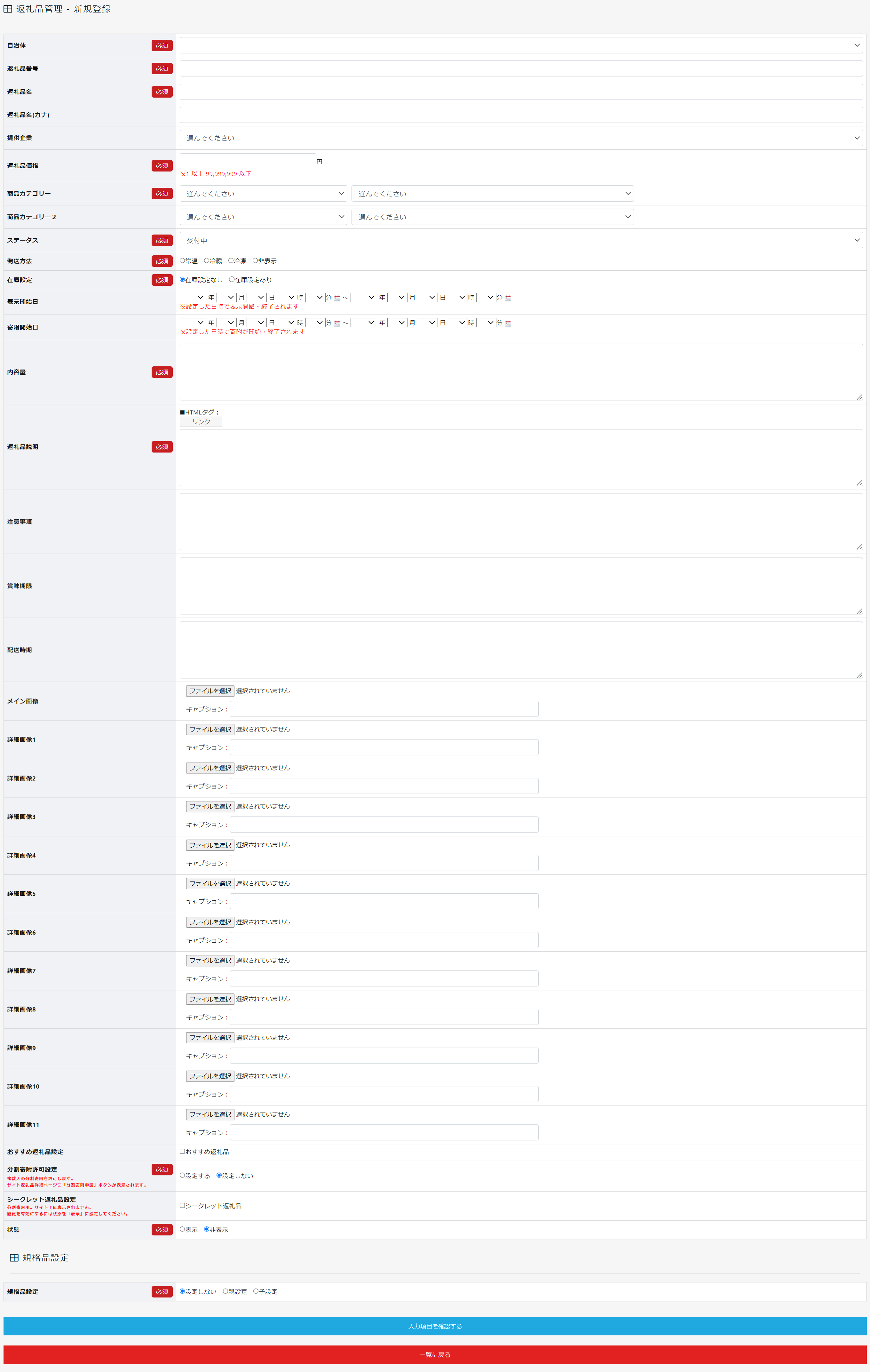
●返礼品の新規登録
| 項目 | 内容 |
|---|---|
| 自治体 | 登録自治体を選択します。 |
| 返礼品番号 | 返礼品を管理する管理番号としてお使いください。 |
| 返礼品名 | 掲載する返礼品の名称を入力します。 寄附情報をダウンロードした時、データに含まれる返礼品の名称になります。 |
| 返礼品名(カナ) | 返礼品名のフリガナを入力します。 |
| 提携企業 | 提供企業管理で登録した企業より、提携企業を選択します。 |
| 返礼品価格 | 返礼品の寄付金額を入力します。 |
| カテゴリ | 返礼品のカテゴリー、サブカテゴリーを選択します。 2つのカテゴリーまで登録できます。 ※サブカテゴリーも入力必須となります |
| ステータス | 受付中・受付終了・品切れから選択します。 |
| 発送方法 | 発送方法を選択します。 |
| 在庫設定 | 在庫設定の有無を選択します。 設定ありの場合は、在庫数を入力します。 |
| 表示開始日 | 返礼品を表示する期間を設定します。 未入力の場合は無期限の表示となります。 |
| 寄附開始日 | 返礼品の寄附を受け付ける期間を設定します。 未入力の場合は無期限の受付となります。 |
| 内容量 | 返礼品の内容量を入力します。 |
| 返礼品説明 | 返礼品の説明文を入力します。 |
| 配送時期 | 配送時期に関する説明を入力します。 |
| 注意事項 | 返礼品注文に関する注意事項を入力します。 |
| 賞味期限 | 賞味期限を入力します。 |
| メイン画像 | 返礼品のメイン画像をアップロードします。 ※750×465(pixel) |
| 詳細画像1~詳細画像11 | 返礼品の詳細画像を最大11枚登録できます。 ※750×465(pixel) |
| おすすめ返礼品設定 | 自治体がおすすめする返礼品として設定できます。 おすすめ返礼品はおすすめタグが付くほか、返礼品ページ下部にも表示されます。 |
| 分割寄附許可設定 | 複数人の分割寄附を許可します。 サイト返礼品詳細ページに「分割寄附申請」ボタンが表示されます。 ※① 親返礼品は分割寄附許可設定しても分割寄附申請できません。 ※②子返礼品のいずれかに分割寄附許可がされている場合、 返礼品詳細画面の「分割寄附申請する」ボタンはグレーアウトした状態で表示されます。 ※③分割寄附許可をしている子を選んだ時に「分割寄附申請する」ボタンを押せるようになります。 |
| シークレット返礼品設定 | 分割寄附用。サイト上に表示されません。 閲覧を有効にするには状態を「表示」に設定してください。 |
| 状態 | 返礼品の表示・非表示を選択します。 |
| 規格品設定 | 返礼品の親子設定をすることができます。 |
| 入力項目を確認する | 入力項目を確認して登録します。 |
| 一覧に戻る | 返礼品管理一覧に戻ります。 |
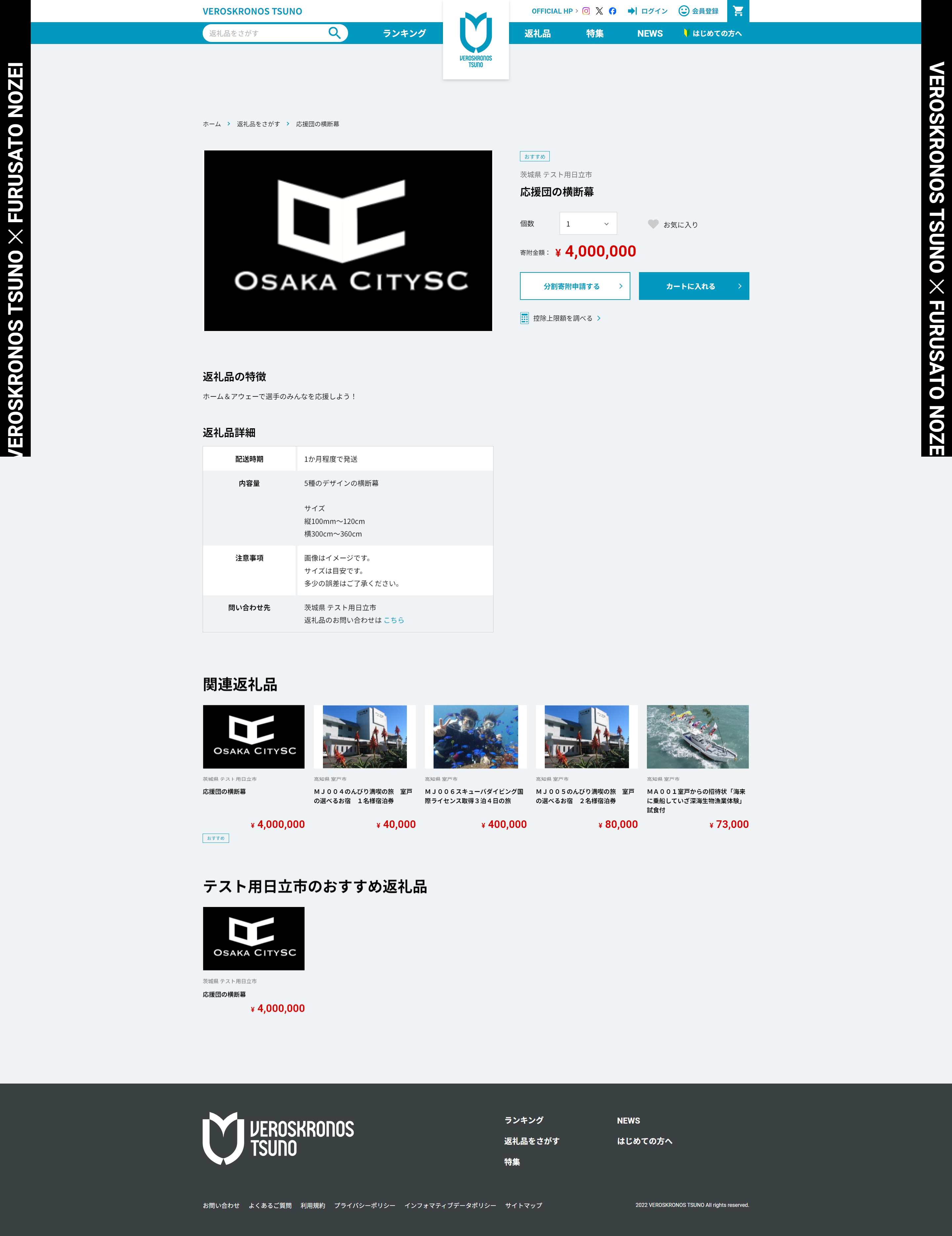
登録反映後のポータルサイト側の画面です。